Tutorial Menggunakan Creator Studio Facebook untuk Manajemen Banyak Halaman
Pendahuluan: Evolusi Manajemen Konten dari Creator Studio ke Meta Business Suite
Dalam ekosistem pemasaran digital yang terus berkembang, efisiensi adalah kunci utama keberhasilan. Bagi pengelola media sosial, agensi, maupun pemilik bisnis yang mengoperasikan banyak halaman Facebook dan akun Instagram, tantangan terbesar seringkali terletak pada koordinasi konten dan manajemen waktu. Sebelumnya, Facebook menyediakan Creator Studio sebagai pusat kendali utama. Namun, kini Meta telah sepenuhnya beralih ke Meta Business Suite, sebuah platform yang jauh lebih komprehensif dan terintegrasi untuk mengelola seluruh aset bisnis di bawah naungan Meta secara simultan.
Artikel pilar ini akan mengupas tuntas cara menggunakan Meta Business Suite untuk mengelola banyak halaman sekaligus, mulai dari proses persiapan hingga strategi penjadwalan konten yang canggih. Dengan memahami alat ini, Anda tidak hanya menghemat waktu, tetapi juga dapat meningkatkan konsistensi brand di berbagai platform tanpa perlu beralih akun secara manual.
Langkah Awal: Menghubungkan dan Menyiapkan Aset Bisnis
Sebelum masuk ke teknis penjadwalan, langkah krusial yang harus dilakukan adalah memastikan semua halaman Facebook dan akun Instagram Anda telah terhubung ke dalam satu Business Portfolio yang sama di Meta Business Suite. Berikut adalah langkah-langkah persiapannya:
- Akses Meta Business Suite: Buka peramban Anda dan arahkan ke alamat business.facebook.com. Masuk menggunakan akun pribadi yang memiliki akses administratif ke halaman-halaman yang ingin dikelola.
- Hubungkan Akun Instagram: Pada menu sebelah kiri, pilih 'Settings' atau 'Pengaturan'. Di bawah bagian 'Assets', pastikan akun Instagram Anda sudah tertaut dengan halaman Facebook yang relevan. Jika belum, pilih 'Add Assets' dan ikuti instruksi verifikasi akun Instagram Professional Anda.
- Atur Izin Akses (Permissions): Jika Anda bekerja dalam tim, gunakan fitur 'Users' untuk memberikan akses kepada staf atau kolega dengan level akses yang sesuai, seperti Admin, Editor, atau Viewer, guna menjaga keamanan aset digital Anda.
Memahami Dashboard Meta Business Suite untuk Multi-Page
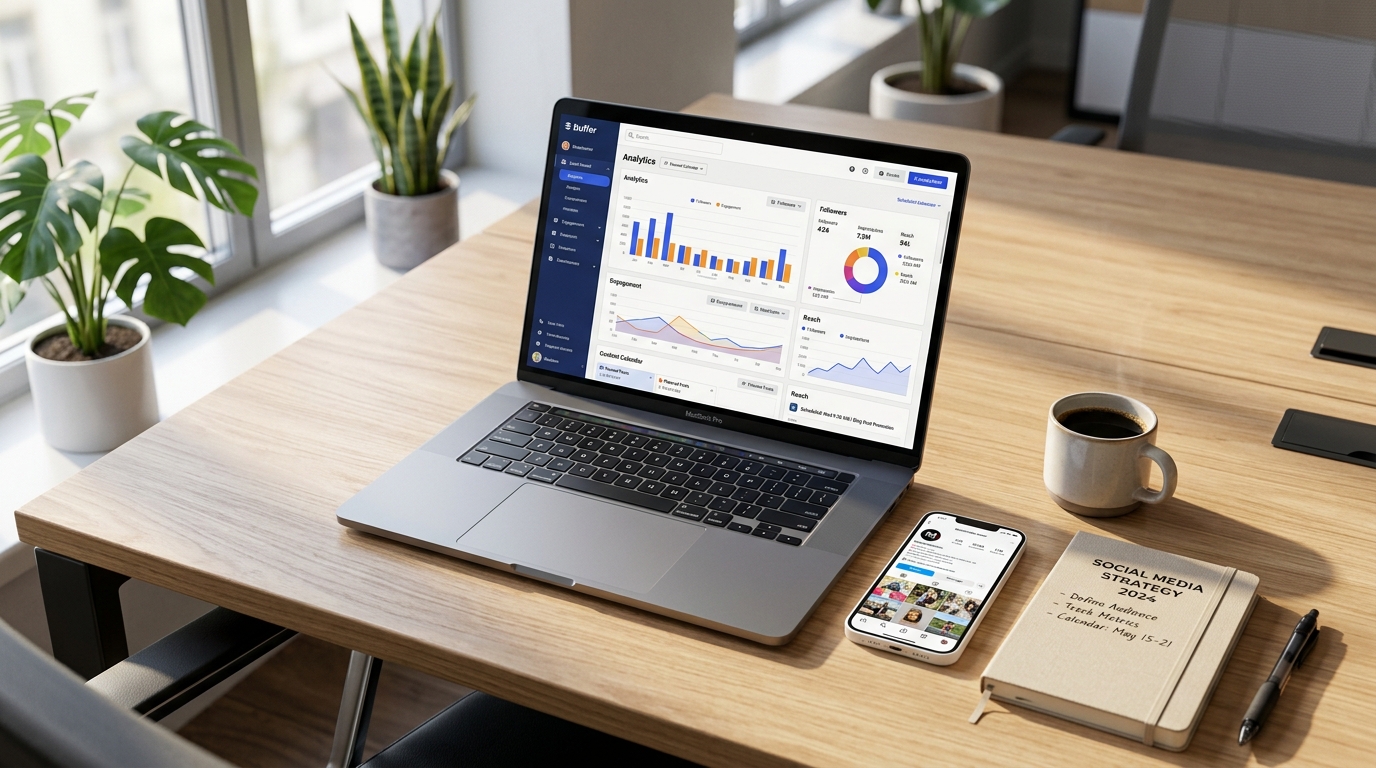
Antarmuka Meta Business Suite dirancang untuk memberikan gambaran umum (overview) yang cepat tentang kinerja akun Anda. Di bagian 'Home', Anda akan melihat ringkasan notifikasi, pesan terbaru, dan statistik performa dari semua halaman yang aktif. Fitur Page Switcher yang terletak di pojok kiri atas memungkinkan Anda berpindah antar bisnis dengan cepat, namun keunggulan sebenarnya terletak pada kemampuan melakukan tindakan kolektif.
Navigasi Menu Utama
- Content: Di sini Anda dapat melihat semua postingan yang telah dipublikasikan, dijadwalkan, atau masih berupa draf di semua platform.
- Planner: Kalender visual yang menunjukkan jadwal konten mingguan atau bulanan.
- Insights: Data mendalam mengenai audiens, jangkauan (reach), dan interaksi.
- Inbox: Menggabungkan komentar dan pesan dari Facebook Messenger, Instagram DM, dan komentar postingan dalam satu tempat.
Panduan Lengkap Menjadwalkan Postingan ke Banyak Halaman Sekaligus
Inilah fitur paling powerfull bagi manajer media sosial. Anda dapat mengunggah konten satu kali dan mendistribusikannya ke berbagai tempat secara bersamaan dengan kustomisasi yang unik untuk setiap platform.
1. Memulai Pembuatan Postingan
Klik tombol biru bertuliskan 'Create Post' di dashboard utama. Anda akan diarahkan ke jendela editor postingan. Di bagian 'Post to', centang semua halaman Facebook dan akun Instagram yang ingin Anda tuju. Ini adalah kunci dari manajemen banyak halaman.
2. Mengunggah Media dan Menulis Caption
Anda dapat mengunggah foto atau video. Pastikan resolusi media memenuhi syarat Meta (misalnya rasio 1:1 untuk feed atau 9:16 untuk Stories/Reels). Setelah media terunggah, tuliskan caption utama Anda. Meta Business Suite memberikan opsi untuk 'Customize Post for Facebook and Instagram'. Gunakan fitur ini untuk menyesuaikan gaya bahasa, penggunaan hashtag (yang biasanya lebih banyak di Instagram), dan penyebutan (mention) akun lain agar sesuai dengan format masing-masing platform.
3. Mengoptimalkan Konten dengan Fitur Tambahan
Jangan lupa untuk memanfaatkan fitur seperti 'Location Tagging' untuk meningkatkan visibilitas lokal, serta 'Link Preview' jika Anda membagikan tautan blog pada postingan Facebook. Untuk video, Anda bisa menambahkan thumbnail kustom dan optimasi SEO melalui judul video serta tagar yang relevan.
4. Menentukan Waktu Publikasi (Scheduling)
Daripada memilih 'Publish Now', pilih opsi 'Schedule'. Meta Business Suite akan memberikan saran 'Optimal Times' berdasarkan kapan audiens Anda paling aktif di masing-masing platform. Anda bisa menetapkan waktu yang berbeda antara Facebook dan Instagram dalam satu sesi kerja yang sama. Setelah selesai, klik 'Schedule' dan konten Anda akan tersimpan dengan aman di server Meta.
Menggunakan Fitur Planner untuk Strategi Jangka Panjang
Fitur Planner adalah jantung dari manajemen konten profesional. Dengan tampilan kalender, Anda dapat melihat kekosongan dalam jadwal konten Anda. Jika Anda melihat hari tanpa postingan, Anda bisa langsung mengklik tanggal tersebut untuk membuat konten baru. Ini membantu dalam menjaga konsistensi brand, yang merupakan faktor kunci dalam algoritma media sosial saat ini. Selain itu, Planner juga memungkinkan Anda untuk merencanakan Stories secara terjadwal, sebuah fitur yang dulunya sangat terbatas.
Manajemen Interaksi Skala Besar melalui Unified Inbox
Mengelola banyak halaman berarti mengelola banyak interaksi. Fitur Inbox di Meta Business Suite mengeliminasi kebutuhan untuk membuka aplikasi berbeda. Anda dapat memfilter pesan berdasarkan platform (FB atau IG), menandai pesan sebagai 'Done', atau memberikan label kepada pelanggan tertentu. Fitur 'Automated Responses' juga sangat membantu dalam memberikan balasan instan untuk pertanyaan umum, menjaga tingkat respon akun Anda tetap tinggi bahkan di luar jam kerja.
Analisis dan Evaluasi melalui Menu Insights
Sebagai artikel pilar, penting untuk menekankan bahwa manajemen tidak hanya soal posting, tetapi juga soal evaluasi. Menu Insights menyediakan data lintas platform. Anda dapat membandingkan halaman mana yang memiliki pertumbuhan pengikut paling cepat atau postingan jenis apa (video vs gambar) yang mendapatkan engagement tertinggi di Instagram dibandingkan Facebook. Data ini sangat krusial untuk menentukan strategi konten bulan berikutnya.
Kesimpulan dan Langkah Strategis Selanjutnya
Transisi dari Creator Studio ke Meta Business Suite memberikan kekuatan kontrol yang lebih besar bagi pengelola media sosial. Dengan menguasai teknik manajemen banyak halaman ini, Anda dapat memangkas waktu kerja hingga 50% dan fokus pada aspek kreatif serta strategi bisnis. Mulailah dengan merencanakan kalender konten untuk 30 hari ke depan, gunakan fitur penjadwalan otomatis, dan pantau terus hasil analisisnya untuk optimasi berkelanjutan. Meta Business Suite bukan sekadar alat posting, melainkan asisten digital yang memastikan kehadiran brand Anda tetap kuat dan konsisten di seluruh ekosistem Meta.