Tutorial Editing Video TikTok di CapCut Agar Terlihat Profesional dan Estetik Meski Hanya Menggunakan HP
Pendahuluan: Pentingnya Kualitas Video di Era TikTok
Dalam ekosistem media sosial yang sangat kompetitif saat ini, kualitas visual bukan lagi sekadar pilihan, melainkan sebuah kebutuhan. TikTok sebagai platform berbasis video pendek menuntut kreativitas tinggi untuk menarik perhatian audiens dalam tiga detik pertama. Salah satu aplikasi yang telah merevolusi cara kreator konten memproduksi video adalah CapCut. Meskipun banyak orang menganggap bahwa video profesional memerlukan perangkat lunak desktop yang mahal, CapCut membuktikan bahwa dengan teknik yang tepat, perangkat smartphone pun mampu menghasilkan karya sinematik yang memukau.
Artikel ini akan mengupas tuntas secara mendalam mengenai tutorial editing video di CapCut, mulai dari dasar hingga teknik tingkat lanjut yang sering digunakan oleh para influencer ternama. Kita akan mempelajari bagaimana mengubah cuplikan mentah menjadi konten yang estetik, dinamis, dan memiliki nilai jual tinggi.
Memahami Antarmuka dan Persiapan Proyek
Sebelum melangkah ke proses penyuntingan, pemahaman mendalam tentang antarmuka CapCut sangatlah krusial. Saat Anda membuka aplikasi, Anda akan disambut dengan opsi 'Proyek Baru'. Langkah pertama yang harus Anda lakukan adalah memastikan bahwa semua klip video yang diambil memiliki resolusi minimal 1080p untuk menjaga ketajaman gambar saat proses ekspor nanti.
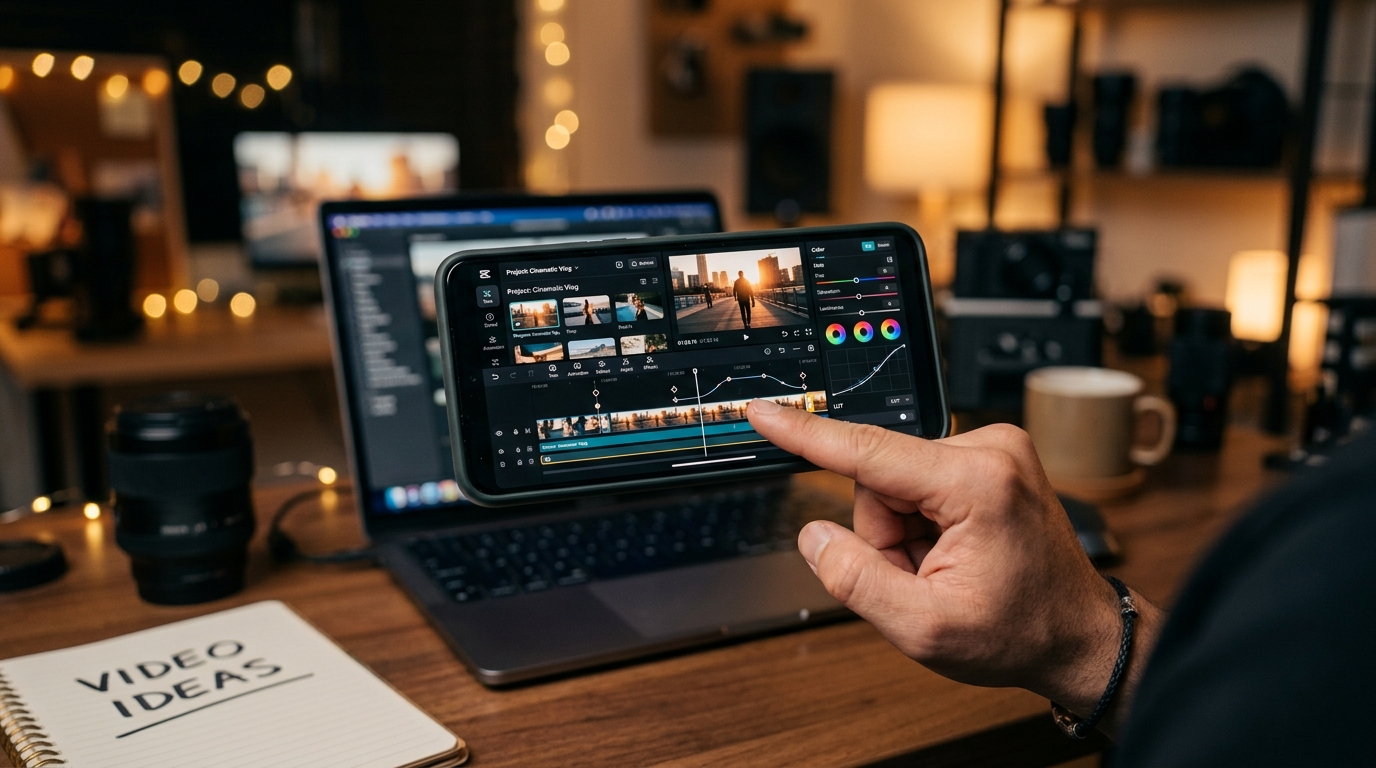
Setelah mengimpor klip, Anda akan melihat Timeline yang merupakan jantung dari proses editing. Di sinilah Anda akan mengatur durasi, urutan, dan berbagai elemen visual lainnya. Pastikan untuk membuang bagian-bagian yang tidak perlu (dead air) agar ritme video tetap terjaga. Konsistensi dalam rasio aspek juga sangat penting; untuk TikTok, gunakan selalu rasio 9:16 agar video memenuhi layar pengguna secara penuh.
Teknik Dasar: Pemotongan dan Penyusunan Klip yang Presisi
Editing yang baik dimulai dengan pemotongan yang rapi. Gunakan fitur Split (Bagi) untuk memecah klip panjang menjadi bagian-bagian kecil. Hal ini memungkinkan Anda untuk melakukan manipulasi pada setiap segmen secara independen. Untuk menciptakan kesan profesional, hindari penggunaan transisi yang berlebihan pada setiap potongan klip. Seringkali, 'jump cut' yang dieksekusi dengan tepat jauh lebih efektif daripada transisi yang mencolok.
Sinkronisasi Beat (Beat Syncing)
Salah satu elemen kunci video TikTok yang viral adalah sinkronisasi antara gerakan visual dengan ketukan musik. Di CapCut, Anda dapat menggunakan fitur 'Match Cut' untuk menandai ketukan pada audio. Dengan mengikuti tanda kuning tersebut, Anda dapat memotong klip tepat pada setiap dentuman bass atau melodi, memberikan pengalaman audio-visual yang memuaskan bagi penonton.
Menciptakan Visual Estetik dengan Color Grading
Apa yang membedakan video amatir dengan video profesional? Jawabannya seringkali terletak pada Color Grading. CapCut menyediakan berbagai filter, namun untuk hasil yang lebih personal dan estetik, gunakan menu 'Adjust' (Sesuaikan). Berikut adalah parameter yang perlu Anda perhatikan:
- Brightness: Turunkan sedikit untuk menciptakan kesan sinematik yang lebih dalam.
- Contrast: Tingkatkan untuk mempertegas perbedaan antara area gelap dan terang.
- Saturation: Atur sesuai mood; untuk gaya vintage, kurangi saturasi, sedangkan untuk gaya vibrant, tingkatkan secukupnya.
- HSL: Fitur ini memungkinkan Anda mengubah saturasi dan luminansi warna tertentu secara spesifik (misalnya, membuat warna langit lebih biru tanpa memengaruhi warna kulit).
- Sharpen: Gunakan sedikit (sekitar 15-25) untuk memberikan kesan detail yang lebih tajam.
Mastering Keyframe: Rahasia Gerakan Dinamis
Keyframe adalah fitur paling kuat di CapCut untuk membuat animasi manual. Dengan keyframe (ikon berbentuk belah ketupat), Anda bisa mengatur titik awal dan titik akhir dari sebuah perubahan, seperti perbesaran (zoom), pergeseran posisi, atau perubahan opasitas. Misalnya, untuk membuat efek 'Slow Zoom' yang elegan, letakkan satu keyframe di awal klip dan satu lagi di akhir klip dengan posisi gambar yang sedikit diperbesar. Teknik sederhana ini memberikan kesan bahwa video diambil menggunakan peralatan kamera profesional yang mahal.
Teknik Speed Ramping untuk Transisi Sinematik
Pernahkah Anda melihat video transisi yang melambat lalu mendadak menjadi sangat cepat? Itu disebut Speed Ramping. Di CapCut, Anda bisa menggunakan fitur 'Curve' pada menu Speed. Pilih opsi 'Custom' untuk mengatur kecepatan secara fleksibel. Dengan mempercepat bagian transisi dan memperlambat bagian aksi utama (slow motion), Anda menciptakan dinamika visual yang sangat menarik dan terlihat sangat profesional.
Penerapan Overlay dan Masking untuk Kreativitas Tanpa Batas
Fitur Overlay memungkinkan Anda menumpuk video atau gambar di atas klip utama. Ini sangat berguna untuk menambahkan tekstur seperti 'film grain', 'dust', atau 'light leaks' yang menambah kesan estetik. Gabungkan dengan fitur Masking untuk menciptakan transisi yang unik, seperti efek transisi di balik objek yang bergerak atau menciptakan klip ganda (clone) dari diri Anda sendiri.
Tipografi dan Teks yang Menarik
Teks bukan hanya sekadar penyampai informasi, tetapi juga elemen desain. Gunakan font yang bersih dan modern. CapCut memiliki fitur 'Auto Captions' yang sangat membantu untuk video edukasi atau vlog. Namun, untuk judul utama, pastikan Anda menggunakan animasi masuk dan keluar yang halus. Hindari menaruh teks terlalu dekat dengan tepi layar karena akan tertutup oleh antarmuka TikTok (tombol like, komentar, dan deskripsi).
Audio dan Sound Effects (SFX)
Kualitas audio menyumbang 50% dari kesuksesan sebuah video. Gunakan musik yang sedang tren untuk meningkatkan peluang masuk ke FYP (For Your Page). Selain musik latar, tambahkan Sound Effects (SFX) seperti suara 'whoosh' saat transisi atau 'click' saat teks muncul. Detail kecil ini akan memberikan dimensi pendengaran yang membuat video terasa lebih hidup dan diproduksi dengan niat tinggi.
Pengaturan Ekspor Terbaik untuk Kualitas Maksimal
Setelah selesai mengedit, tahap terakhir adalah ekspor. Jangan langsung menekan tombol simpan. Klik pada pengaturan resolusi di bagian atas layar. Untuk hasil terbaik di TikTok, gunakan pengaturan berikut: Resolution: 1080p, Frame Rate: 30fps atau 60fps (tergantung pada rekaman asli Anda), dan Smart HDR jika tersedia. Pastikan untuk menonaktifkan watermark CapCut di akhir timeline sebelum mengekspor agar video Anda terlihat benar-benar bersih dan profesional.
Kesimpulan
Mengedit video yang estetik dan profesional di CapCut memerlukan kombinasi antara pemahaman teknis dan rasa seni. Dengan memanfaatkan fitur-fitur seperti keyframe, speed ramping, dan color grading manual, Anda dapat melampaui batasan editing mobile biasa. Kuncinya adalah terus bereksperimen dengan berbagai gaya dan memperhatikan detail kecil yang sering diabaikan orang lain. Sekarang, saatnya Anda membuka aplikasi CapCut dan mulai menciptakan karya pertama Anda yang siap untuk viral di TikTok.